содержание
Вступление
Docker — это приложение, упрощающее процесс управления процессами приложений в контейнерах . Контейнеры позволяют запускать приложения в процессах, изолированных от ресурсов. Они похожи на виртуальные машины, но контейнеры более переносимы, менее ресурсоемки и больше зависят от операционной системы хоста.
В этом руководстве вы установите и будете использовать Docker Community Edition (CE) в Ubuntu 20.04. Вы установите сам #Docker, поработаете с контейнерами и образами и отправите образ в репозиторий Docker.
Предпосылки
Чтобы следовать этому руководству, вам понадобится следующее:
- Один сервер Ubuntu 20.04, настроенный в соответствии с руководством по первоначальной настройке сервера Ubuntu 20.04 , включая пользователя без полномочий root и брандмауэр.
- Учетная запись в Docker Hub , если вы хотите создавать собственные образы и отправлять их в Docker Hub, как показано в шагах 7 и 8.
Шаг 1 — Установка Докера
Установочный пакет Docker, доступный в официальном репозитории Ubuntu, может быть не последней версии. Чтобы получить последнюю версию, мы установим Docker из официального репозитория Docker. Для этого мы добавим новый источник пакета, добавим ключ GPG из Docker, чтобы убедиться, что загрузки действительны, а затем установим пакет.
Сначала обновите существующий список пакетов:
sudo apt updateЗатем установите несколько обязательных пакетов, которые позволяют aptиспользовать пакеты через HTTPS:
sudo apt install apt-transport-https ca-certificates curl software-properties-commonЗатем добавьте в свою систему ключ GPG для официального репозитория Docker:
curl -fsSL https://download.docker.com/linux/ubuntu/gpg | sudo apt-key add -Добавьте репозиторий Docker в источники APT:
sudo add-apt-repository "deb [arch=amd64] https://download.docker.com/linux/ubuntu focal stable"Это также обновит нашу базу данных пакетов пакетами Docker из недавно добавленного репозитория.
Убедитесь, что вы собираетесь установить из репозитория Docker вместо репозитория Ubuntu по умолчанию:
apt-cache policy docker-ceВы увидите такой вывод, хотя номер версии для Docker может быть другим:
docker-ce:
   Installed: (none)
   Candidate: 5:19.03.9~3-0~ubuntu-focal
   Version table:
      5:19.03.9~3-0~ubuntu-focal 500         500 https://download.docker.com/linux/ubuntu focal/stable amd64 Packages
Обратите внимание, что docker-ceон не установлен, но кандидат на установку находится в репозитории Docker для Ubuntu 20.04 ( focal).
Наконец, установите Docker:
sudo apt install docker-ceТеперь Docker должен быть установлен, демон запущен, и процесс может запускаться при загрузке. Убедитесь, что он работает:
sudo systemctl status dockerВывод должен быть похож на следующий, показывающий, что служба активна и работает:
Output
● docker.service - Docker Application Container Engine
      Loaded: loaded (/lib/systemd/system/docker.service; enabled; vendor preset: enabled)
      Active: active (running) since Tue 2020-05-19 17:00:41 UTC; 17s ago
 TriggeredBy: ● docker.socket
        Docs: https://docs.docker.com
    Main PID: 24321 (dockerd)
       Tasks: 8
      Memory: 46.4M
      CGroup: /system.slice/docker.service              └─24321 /usr/bin/dockerd -H fd:// --containerd=/run/containerd/containerd.sock
Установка Docker теперь дает вам не только службу Docker (демон), но и dockerутилиту командной строки или клиент Docker. Мы рассмотрим, как использовать docker команду позже в этом руководстве.
Шаг 2 — Выполнение команды Docker без Sudo (необязательно)
По умолчанию dockerкоманда может быть запущена только пользователем root или пользователем в группе Docker , которая автоматически создается в процессе установки Docker. Если вы попытаетесь запустить dockerкоманду без префикса sudoили без префикса в группе докеров , вы получите такой вывод:
Outputdocker: Cannot connect to the Docker daemon. Is the docker daemon running on this host?.
See 'docker run --help'.
Если вы не хотите вводить текст sudoкаждый раз, когда запускаете dockerкоманду, добавьте свое имя пользователя в dockerгруппу:
sudo usermod -aG docker ${USER}Чтобы применить новое членство в группе, выйдите из сервера и снова войдите или введите следующее:
su - ${USER}
Вам будет предложено ввести пароль пользователя, чтобы продолжить.
Подтвердите, что ваш пользователь теперь добавлен в группу докеров , набрав:
groups
Outputsammy sudo docker
Если вам нужно добавить пользователя в dockerгруппу, под которой вы не вошли в систему, объявите это имя пользователя явно, используя:
sudo usermod -aG docker username
В оставшейся части этой статьи предполагается, что вы запускаете dockerкоманду от имени пользователя в группе докеров . Если вы решите не делать этого, добавьте перед командами sudo.
Давайте рассмотрим dockerкоманду дальше.
Шаг 3 — Использование команды Docker
Использование dockerсостоит в передаче ему цепочки опций и команд, за которыми следуют аргументы. Синтаксис принимает такую форму:
docker [option] [command] [arguments]
Чтобы просмотреть все доступные подкоманды, введите:
docker
Начиная с Docker 19, полный список доступных подкоманд включает:
Output  attach      Attach local standard input, output, and error streams to a running container
  build       Build an image from a Dockerfile
  commit      Create a new image from a container's changes
  cp          Copy files/folders between a container and the local filesystem
  create      Create a new container
  diff        Inspect changes to files or directories on a container's filesystem
  events      Get real time events from the server
  exec        Run a command in a running container
  export      Export a container's filesystem as a tar archive
  history     Show the history of an image
  images      List images
  import      Import the contents from a tarball to create a filesystem image
  info        Display system-wide information
  inspect     Return low-level information on Docker objects
  kill        Kill one or more running containers
  load        Load an image from a tar archive or STDIN
  login       Log in to a Docker registry
  logout      Log out from a Docker registry
  logs        Fetch the logs of a container
  pause       Pause all processes within one or more containers
  port        List port mappings or a specific mapping for the container
  ps          List containers
  pull        Pull an image or a repository from a registry
  push        Push an image or a repository to a registry
  rename      Rename a container
  restart     Restart one or more containers
  rm          Remove one or more containers
  rmi         Remove one or more images
  run         Run a command in a new container
  save        Save one or more images to a tar archive (streamed to STDOUT by default)
  search      Search the Docker Hub for images
  start       Start one or more stopped containers
  stats       Display a live stream of container(s) resource usage statistics
  stop        Stop one or more running containers
  tag         Create a tag TARGET_IMAGE that refers to SOURCE_IMAGE
  top         Display the running processes of a container
  unpause     Unpause all processes within one or more containers
  update      Update configuration of one or more containers
  version     Show the Docker version information
  wait        Block until one or more containers stop, then print their exit codes
Чтобы просмотреть параметры, доступные для определенной команды, введите:
docker docker-subcommand --help
Чтобы просмотреть общесистемную информацию о Docker, используйте:
docker info
Давайте рассмотрим некоторые из этих команд. Начнем с работы с изображениями.
Шаг 4 — Работа с образами Docker
Контейнеры Docker создаются из образов Docker. По умолчанию Docker извлекает эти образы из Docker Hub , реестра Docker, которым управляет Docker, компания, стоящая за проектом Docker. Любой может разместить свои образы Docker на Docker Hub, поэтому образы большинства приложений и дистрибутивов Linux, которые вам понадобятся, будут размещены там.
Чтобы проверить, можете ли вы получить доступ и загрузить образы из Docker Hub, введите:
docker run hello-world
Вывод покажет, что Docker работает правильно:
OutputUnable to find image 'hello-world:latest' locally
latest: Pulling from library/hello-world
0e03bdcc26d7: Pull complete
Digest: sha256:6a65f928fb91fcfbc963f7aa6d57c8eeb426ad9a20c7ee045538ef34847f44f1
Status: Downloaded newer image for hello-world:latest

Hello from Docker!
This message shows that your installation appears to be working correctly.

...
Первоначально Docker не смог найти hello-worldобраз локально, поэтому он загрузил образ из Docker Hub, который является репозиторием по умолчанию. После загрузки образа Docker создал контейнер из образа, и приложение внутри контейнера запустилось, отобразив сообщение.
Вы можете искать изображения, доступные в Docker Hub, с помощью dockerкоманды с searchподкомандой. Например, чтобы найти образ Ubuntu, введите:
docker search ubuntu
Скрипт просканирует Docker Hub и вернет список всех изображений, имя которых соответствует строке поиска. В этом случае вывод будет примерно таким:
OutputNAME                                                      DESCRIPTION                                     STARS               OFFICIAL            AUTOMATED
ubuntu                                                    Ubuntu is a Debian-based Linux operating sys…   10908               [OK]
dorowu/ubuntu-desktop-lxde-vnc                            Docker image to provide HTML5 VNC interface …   428                                     [OK]
rastasheep/ubuntu-sshd                                    Dockerized SSH service, built on top of offi…   244                                     [OK]
consol/ubuntu-xfce-vnc                                    Ubuntu container with "headless" VNC session…   218                                     [OK]
ubuntu-upstart                                            Upstart is an event-based replacement for th…   108                 [OK]
ansible/ubuntu14.04-ansible                               Ubuntu 14.04 LTS with
...
В ОФИЦИАЛЬНОМ столбце OK указывает на образ, созданный и поддерживаемый компанией, стоящей за проектом. После того, как вы определили изображение, которое хотели бы использовать, вы можете загрузить его на свой компьютер с помощью pullподкоманды.
Выполните следующую команду, чтобы загрузить официальный ubuntuобраз на свой компьютер:
docker pull ubuntu
Копировать
Вы увидите следующий вывод:
OutputUsing default tag: latest
latest: Pulling from library/ubuntu
d51af753c3d3: Pull complete
fc878cd0a91c: Pull complete
6154df8ff988: Pull complete
fee5db0ff82f: Pull complete
Digest: sha256:747d2dbbaaee995098c9792d99bd333c6783ce56150d1b11e333bbceed5c54d7
Status: Downloaded newer image for ubuntu:latest
docker.io/library/ubuntu:latest
После загрузки образа вы можете запустить контейнер, используя загруженный образ с помощью runподкоманды. Как вы видели в hello-worldпримере, если образ не был загружен при dockerвыполнении runподкоманды, клиент Docker сначала загрузит образ, а затем запустит контейнер, использующий его.
Чтобы просмотреть изображения, которые были загружены на ваш компьютер, введите:
docker images
Вывод будет выглядеть примерно так:
OutputREPOSITORY          TAG                 IMAGE ID            CREATED             SIZE
ubuntu              latest              1d622ef86b13        3 weeks ago         73.9MB
hello-world         latest              bf756fb1ae65        4 months ago        13.3kB
Как вы увидите позже в этом руководстве, образы, которые вы используете для запуска контейнеров, могут быть изменены и использованы для создания новых образов, которые затем могут быть загружены ( отправлены — это технический термин) в Docker Hub или другие реестры Docker.
Давайте рассмотрим, как запускать контейнеры более подробно.
Шаг 5 — Запуск контейнера Docker
Контейнер hello-world, который вы запустили на предыдущем шаге, является примером контейнера, который запускается и завершает работу после отправки тестового сообщения. Контейнеры могут быть гораздо полезнее, и они могут быть интерактивными. Ведь они похожи на виртуальные машины, только более ресурсоемкие.
В качестве примера запустим контейнер, используя последний образ Ubuntu. Комбинация ключей -i и -t обеспечивает интерактивный доступ оболочки к контейнеру:
docker run -it ubuntu
Ваша командная строка должна измениться, чтобы отразить тот факт, что вы сейчас работаете внутри контейнера, и должна принять следующую форму:
Outputroot@d9b100f2f636:/#
Обратите внимание на идентификатор контейнера в командной строке. В данном примере это d9b100f2f636. Этот идентификатор контейнера понадобится вам позже, чтобы идентифицировать контейнер, когда вы захотите его удалить.
Теперь вы можете запустить любую команду внутри контейнера. Например, давайте обновим базу данных пакетов внутри контейнера. Вам не нужно префикс какой-либо команды sudo, потому что вы работаете внутри контейнера как пользователь root :
apt update
Затем установите в него любое приложение. Давайте установим Node.js:
apt install nodejs
Это установит Node.js в контейнер из официального репозитория Ubuntu. Когда установка завершится, убедитесь, что Node.js установлен:
node -v
Вы увидите номер версии, отображаемый в вашем терминале:
Outputv10.19.0
Любые изменения, которые вы делаете внутри контейнера, применяются только к этому контейнеру.
Чтобы выйти из контейнера, введите exitв командной строке.
Далее рассмотрим управление контейнерами в нашей системе.
Шаг 6 — Управление контейнерами Docker
После использования Docker некоторое время у вас на компьютере будет много активных (работающих) и неактивных контейнеров. Для просмотра активных используйте:
docker ps
Вы увидите вывод, подобный следующему:
OutputCONTAINER ID IMAGE COMMAND CREATED
В этом руководстве вы запустили два контейнера; один из hello-worldизображения и другой из ubuntuизображения. Оба контейнера больше не работают, но они все еще существуют в вашей системе.
Чтобы просмотреть все контейнеры — активные и неактивные, запустите docker psс -aпереключателем:
docker ps -a
Вы увидите примерно такой результат:
1c08a7a0d0e4        ubuntu              "/bin/bash"         2 minutes ago       Exited (0) 8 seconds ago                       quizzical_mcnulty
a707221a5f6c        hello-world         "/hello"            6 minutes ago       Exited (0) 6 minutes ago                       youthful_curie
Чтобы просмотреть последний созданный вами контейнер, передайте ему -lпереключатель:
docker ps -l
CONTAINER ID        IMAGE               COMMAND             CREATED             STATUS                      PORTS               NAMES
1c08a7a0d0e4        ubuntu              "/bin/bash"         2 minutes ago       Exited (0) 40 seconds ago                       quizzical_mcnulty
Чтобы запустить остановленный контейнер, используйте docker start, а затем идентификатор или имя контейнера. Давайте запустим контейнер на основе Ubuntu с идентификатором 1c08a7a0d0e4:
docker start 1c08a7a0d0e4
Контейнер запустится, и вы сможете docker psувидеть его статус с помощью:
OutputCONTAINER ID        IMAGE               COMMAND             CREATED             STATUS              PORTS               NAMES
1c08a7a0d0e4        ubuntu              "/bin/bash"         3 minutes ago       Up 5 seconds                            quizzical_mcnulty
Чтобы остановить работающий контейнер, используйте docker stop, а затем идентификатор или имя контейнера. На этот раз мы будем использовать имя, которое Docker присвоил контейнеру, а именно quizzical_mcnulty:
docker stop quizzical_mcnulty
Как только вы решили, что вам больше не нужен контейнер, удалите его с помощью docker rmкоманды, снова используя либо идентификатор контейнера, либо имя. Используйте docker ps -aкоманду, чтобы найти идентификатор или имя контейнера, связанного с hello-worldобразом, и удалить его.
docker rm youthful_curie
Вы можете запустить новый контейнер и дать ему имя с помощью --nameпереключателя. Вы также можете использовать --rmпереключатель для создания контейнера, который удаляет себя при остановке. См. docker run helpкоманду для получения дополнительной информации об этих и других параметрах.
Контейнеры можно превратить в образы, которые можно использовать для создания новых контейнеров. Давайте посмотрим, как это работает.
Шаг 7 — Передача изменений в контейнере в образ Docker
Когда вы запускаете образ Docker, вы можете создавать, изменять и удалять файлы так же, как на виртуальной машине. Вносимые вами изменения будут применяться только к этому контейнеру. Вы можете запускать и останавливать его, но как только вы уничтожите его с помощью docker rmкоманды, изменения будут потеряны навсегда.
В этом разделе показано, как сохранить состояние контейнера в виде нового образа Docker.
После установки Node.js внутри контейнера Ubuntu у вас теперь есть контейнер, работающий на основе образа, но контейнер отличается от образа, который вы использовали для его создания. Но вы, возможно, захотите повторно использовать этот контейнер Node.js в качестве основы для новых образов позже.
Затем зафиксируйте изменения в новом экземпляре образа Docker с помощью следующей команды.
docker commit -m "What you did to the image" -a "Author Name" container_id repository/new_image_name
Переключатель -m предназначен для сообщения фиксации, которое помогает вам и другим узнать, какие изменения вы внесли, а -a используется для указания автора. Это container_idтот, который вы отметили ранее в руководстве, когда запускали интерактивный сеанс Docker. Если вы не создали дополнительные репозитории в Docker Hub, repositoryобычно это ваше имя пользователя Docker Hub.
Например, для пользователя sammy с идентификатором контейнера d9b100f2f636команда будет выглядеть так:
docker commit -m "added Node.js" -a "sammy" d9b100f2f636 sammy/ubuntu-nodejs
Когда вы фиксируете изображение, новое изображение сохраняется локально на вашем компьютере. Далее в этом руководстве вы узнаете, как отправить образ в реестр Docker, например Docker Hub, чтобы другие могли получить к нему доступ.
Повторный просмотр образов Docker покажет новый образ, а также старый, из которого он был получен:
docker images
Вы увидите такой вывод:
OutputREPOSITORY               TAG                 IMAGE ID            CREATED             SIZE
sammy/ubuntu-nodejs   latest              7c1f35226ca6        7 seconds ago       179MB
...
В этом примере ubuntu-nodejsэто новый образ, созданный на основе существующего ubuntuобраза из Docker Hub. Разница в размерах отражает внесенные изменения. И в этом примере изменение заключалось в том, что был установлен NodeJS. Поэтому в следующий раз, когда вам понадобится запустить контейнер с помощью Ubuntu с предустановленным NodeJS, вы можете просто использовать новый образ.
Вы также можете создавать образы из файла Dockerfile, что позволяет автоматизировать установку программного обеспечения в новый образ. Однако это выходит за рамки данного руководства.
Теперь давайте поделимся новым образом с другими, чтобы они могли создавать из него контейнеры.
Шаг 8 — Отправка образов Docker в репозиторий Docker
Следующий логический шаг после создания нового образа из существующего — поделиться им с несколькими избранными друзьями, со всем миром в Docker Hub или в другом реестре Docker, к которому у вас есть доступ. Чтобы отправить образ в Docker Hub или любой другой реестр Docker, у вас должна быть там учетная запись.
В этом разделе показано, как отправить образ Docker в Docker Hub. Чтобы узнать, как создать собственный частный реестр Docker, ознакомьтесь со статьей Как настроить частный реестр Docker в Ubuntu 18.04 .
Чтобы отправить образ, сначала войдите в Docker Hub.
docker login -u docker-registry-username
Вам будет предложено пройти аутентификацию, используя пароль Docker Hub. Если вы указали правильный пароль, аутентификация должна пройти успешно.
Примечание. Если ваше имя пользователя реестра Docker отличается от локального имени пользователя, которое вы использовали для создания образа, вам придется пометить образ своим именем пользователя реестра. Для примера, приведенного на последнем шаге, введите:
docker tag sammy/ubuntu-nodejs docker-registry-username/ubuntu-nodejs
Затем вы можете нажать свое собственное изображение, используя:
docker push docker-registry-username/docker-image-name
Чтобы отправить ubuntu-nodejsизображение в репозиторий sammy , команда будет такой:
docker push sammy/ubuntu-nodejs
Процесс загрузки изображений может занять некоторое время, но после его завершения вывод будет выглядеть следующим образом:
OutputThe push refers to a repository [docker.io/sammy/ubuntu-nodejs]
e3fbbfb44187: Pushed
5f70bf18a086: Pushed
a3b5c80a4eba: Pushed
7f18b442972b: Pushed
3ce512daaf78: Pushed
7aae4540b42d: Pushed

...
После отправки образа в реестр он должен быть указан на панели управления вашей учетной записи, как показано на изображении ниже.
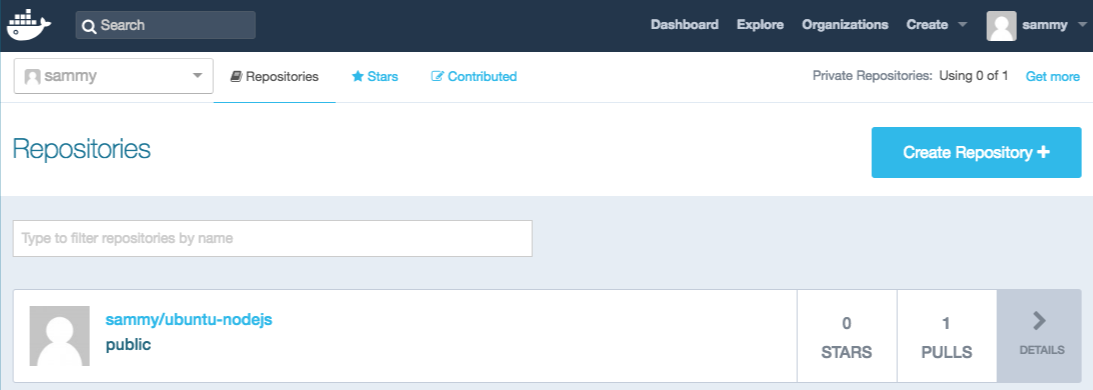
Если попытка отправки приводит к ошибке такого рода, то вы, вероятно, не вошли в систему:
OutputThe push refers to a repository [docker.io/sammy/ubuntu-nodejs]
e3fbbfb44187: Preparing
5f70bf18a086: Preparing
a3b5c80a4eba: Preparing
7f18b442972b: Preparing
3ce512daaf78: Preparing
7aae4540b42d: Waiting
unauthorized: authentication required
Войдите в docker loginсистему и повторите попытку отправки. Затем убедитесь, что он существует на странице репозитория Docker Hub.
Теперь вы можете перетащить образ на новую машину и использовать его для запуска нового контейнера.docker pull sammy/ubuntu-nodejs
Вывод
В этом руководстве вы установили Docker, поработали с образами и контейнерами и отправили измененный образ в Docker Hub. Теперь, когда вы знаете основы, изучите другие учебные пособия по Docker в сообществе DigitalOcean.